Cara Install WordPress dengan Apache dan PHP 7.4 di Ubuntu 18.04

WordPress adalah aplikasi Content Management System (CMS) open source berbasis bahasa pemrograman PHP yang paling populer digunakan untuk membangun website atau blog. Tutorial kali ini akan membahas bagaimana cara install WordPress di Ubuntu 18.04 Server.
Install Web Server
Apache HTTP Server adalah aplikasi server untuk menyediakan layanan web atau berfungsi sebagai web server (HTTP Server). Apache HTTP Server (httpd) terlahir pada tahun 1995 dan telah menjadi web server paling populer sejak April 1996.
Install Apache
Sebelum di install Apache kita update dulu Ubuntu kita
Lalu Install paket apache2 di Ubuntu server.

apt update
apt upgrade -y
Lalu Install paket apache2 di Ubuntu server.
apt install apache2 -ySetelah selesai kita cek statusnya
systemctl status apache2
Setting Virtual Host
Setelah selesai install apache, sekarang saatnya untuk mengatur virtualhostnya, sebelum setting virtualhost pastikan domain sudah mengarah ke VPS di pengaturan domain.
Masuk ke directorynya
Membuat file configurasi virtualhost
Configurasi virtualhost
Masuk ke directorynya
cd /etc/apache2/sites-available
Membuat file configurasi virtualhost
nano namadomain.com.conf
Configurasi virtualhost
<VirtualHost *:80>
    ServerName www.namadomain.com
    ServerAlias namadomain.com
    DocumentRoot /var/www/namadomain.com
    <Directory /var/www/namadomain.com>
        Options Indexes FollowSymLinks MultiViews
        AllowOverride All
        Require all granted
    </Directory>
    ErrorLog /var/log/apache2/namadomain.com_error.log
    CustomLog /var/log/apache2/namadomain.com_requests.log combined
</VirtualHost>
Selanjutnya mengaktifkan virtualhost yang dibuata2ensite namadomain.com.conf
Akftifkan modul rewirite
a2enmod rewrite
Lakukan restart pada Apache
systemctl restart apache2Berikutnya cek stsatus Apache
systemctl status apache2

Install PHP
Disini kita akan menginstall PHP 7.4, tapi karena di Ubuntu PHP yg tersedia 7.2 kita harus memasang reposittory PPA terlebih dahulu.

Install dulu propertie common nya
apt -y install software-properties-common

add-apt-repository ppa:ondrej/php

Setelah selesai kita melanjutkan untuk install PHP 7.4
apt install php7.4-common php7.4-mysql php7.4-xml php7.4-xmlrpc php7.4-curl php7.4-gd php7.4-imagick php7.4-cli php7.4-dev php7.4-imap php7.4-mbstring php7.4-soap php7.4-zip php7.4-bcmath libapache2-mod-php7.4 -y
Install MariaDB
Masuk ke situs MariaDB untuk mendownload.
Pilih Distro Ubuntu > pilih versi 18.04 > pilih MariaDB veris 10.4 > pilih mirror terdekat dengan serer VPS

Scroll kebawah, lalu akan muncul script untuk mendownload lewat server

Download keynya terlebih dahulu
sudo apt-key adv --fetch-keys 'https://mariadb.org/mariadb_release_signing_key.asc'
Download repository untuk Maria DB
sudo add-apt-repository 'deb [arch=amd64,arm64,ppc64el] http://sgp1.mirrors.digitalocean.com/mariadb/repo/10.4/ubuntu bionic main'
Kita install MariaDB
apt install mariadb-server
Jawab Yes untuk melanjutkan

Setelah selesai install, kita cek status dari MariaDB nya
systemctl status mariadb

Selanjutnya ke
mysql_secure_installationPencet enter karena mariaDB pertama di Install tidak ada password


Kita hapus anonymous user yg ada

Dissalow root login secara remote

Dan hapus database test

Reload privilege tablle

Selanjutnya kita buat user dan password untuk wordpressnya, lalu masukan passwordnya
mysql -u root -p
Membuat database Wordpress
CREATE DATABASE wordpress;
Beriktunya adalah membuat user dan password untuk database wordpress kita
CREATE USER 'wordpress'@'localhost' IDENTIFIED BY 'rahasia';
Memberikan hak akses ke user yg telah dibuat
GRANT ALL PRIVILEGES ON wordpress.* TO 'wordpress'@'localhost';
Terakhi jalankan
FLUSH PRIVILEGES;Lalu exit
Install SSL
Install SSL Let’s Encrypt untuk mengaktifkan HTTPS, download terlebih dahulu certbotnya
curl -O https://dl.eff.org/certbot-auto
Lalu pindahkan ke bin
mv certbot-auto /usr/local/bin/certbot-auto
Berikutnya mngubah atribut dan permission
chmod 0755 /usr/local/bin/certbot-autoInstall SSL nya
certbot-auto --apache -d namadomain.com -d www.namadomain.com
Masukan email untuk menerima notif SSL

Pilih A untuk melanjutkan

Pilih Y untuk share email ke EFF untuk melanjutkan.

Please choose whether or not to redirect HTTP traffic to HTTPS, removing HTTP access.

- - - - - - - - - - - - - - - - - - - - - - - - - - - - - - - - - - - - - - - -

1: No redirect - Make no further changes to the webserver configuration.

2: Redirect - Make all requests redirect to secure HTTPS access. Choose this for

new sites, or if you're confident your site works on HTTPS. You can undo this

change by editing your web server's configuration.

- - - - - - - - - - - - - - - - - - - - - - - - - - - - - - - - - - - - - - - -

Select the appropriate number [1-2] then [enter] (press 'c' to cancel):
Pilih 1 jika tidak di redirect ke https, pilih 2 jika ingin di redirect ke https
Install Wordpress
Download Wordpress
Sekarang setelah server kita dikonfigurasi, selanjutnya dapat mendownload dan mengatur WordPress. Untuk alasan keamanan khususnya, selalu disarankan untuk mendapatkan versi terbaru WordPress dari situs mereka.
Download Wordpress rilisan terakhir dengan mengetik
wget -c https://wordpress.org/latest.tar.gz -O wordpress.tar.gzSetelah selesai di download kita extract
tar xzvf wordpress.tar.gzKemudian kita pindahkan directorynya sekalian mengubah namanya menjadi namadomain kita
mv wordpress /var/www/namadomain.comSelanjutnya mengubah permission dan ownershipnya
chmod -R 755 /var/www/namadomain.com
chown -R www-data:www-data /var/www/namadomain.com
Install Wordpress
Masuk browser dan ketikan https://namadomain.com pilih bahasa yang kalian inginkan
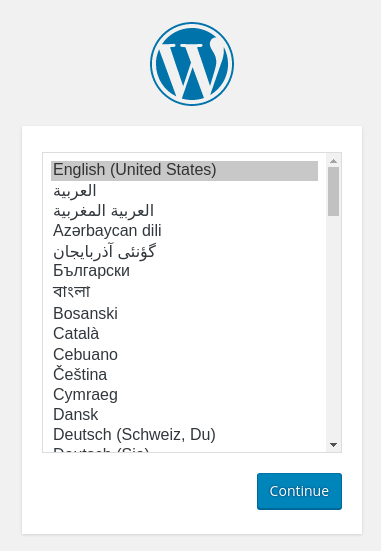
Isikan nama database, user, password yg tadi dibuat

Selanjutnya isi dengan nama Wordpress yg kalian mau di Site Title, lalu username untuk login ke Wordpress (disarankan untuk tidak memilih sesuatu seperti "admin" untuk tujuan keamanan). Password yang kuat dihasilkan secara otomatis. Simpan password ini atau pilih password alternatif.
Masukkan alamat email Anda dan pilih apakah Anda ingin mencegah mesin pencari mengindeks situs Anda:
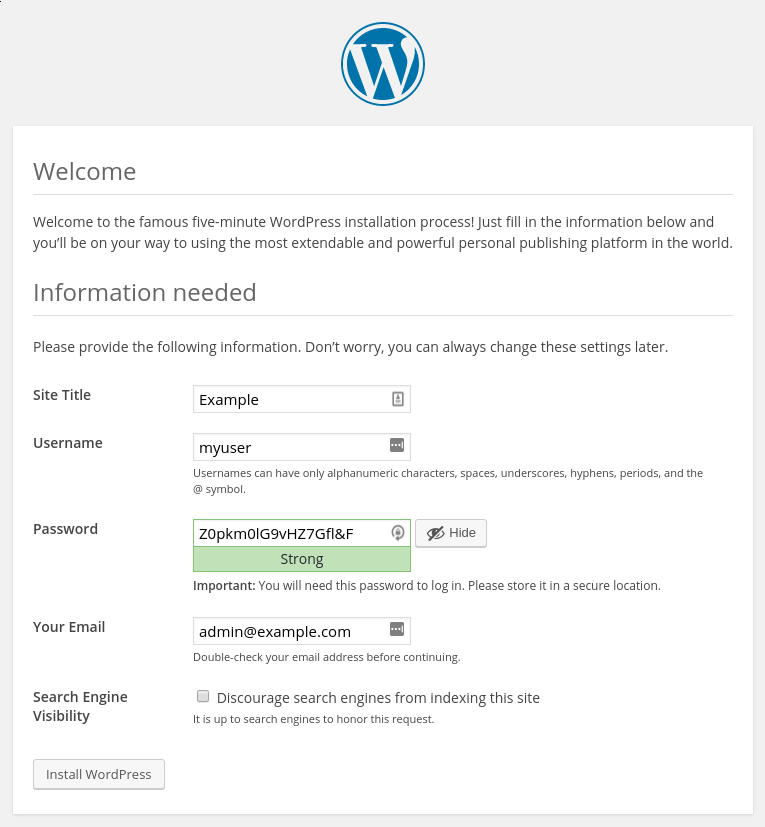
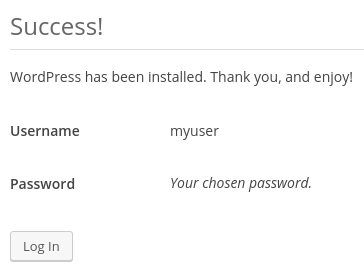
Ketika kalian mengklik Install Wordpess, kalian akan dibawa ke halaman yang meminta Anda untuk log in
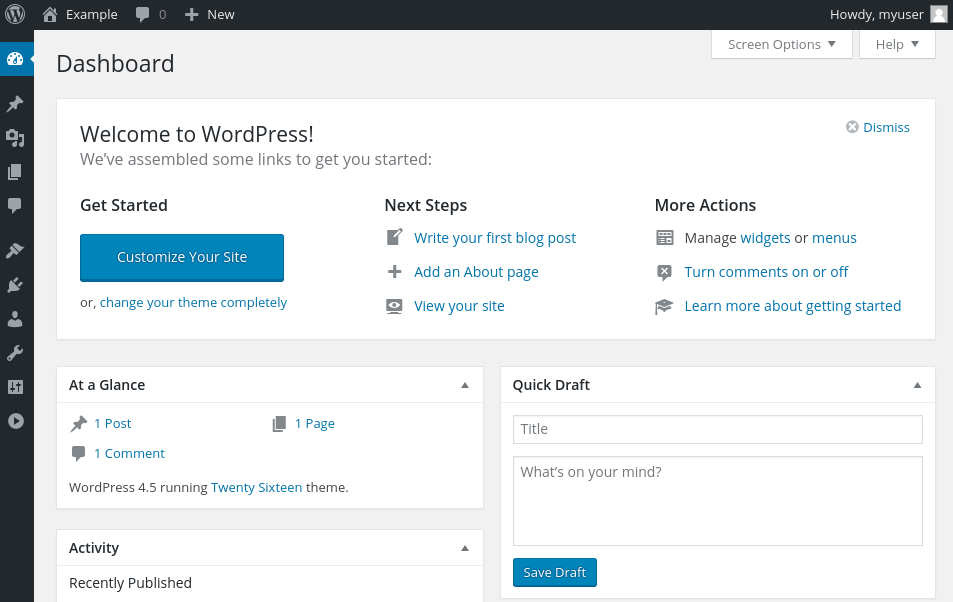
Setelah masuk, kalian akan dibawa ke dasbor administrasi WordPress:
Reference:
- DigitalOcean.com
- MusaAmin.web.id
No comments for "Cara Install WordPress dengan Apache dan PHP 7.4 di Ubuntu 18.04"
Post a Comment